

一个木函
- 分类
- 系统工具
- 大小
- 20.08MB
- 版本
- 20240119
- 更新
- 2026-09-10
- 系统
- Android / iOS
- 语言
- 简体中文
- 厂商
- 来自互联网
- 状态
- 高速可用
软件截图

软件介绍
一个木函App是一款你手机里绝对不能缺的多功能工具箱,它把上百种实用功能塞进了一个不足一张照片大小的轻量应用里,简直是安卓设备上的瑞士军刀。这玩意儿不是为了炫技,而是真的能在你急需处理图片、文字、设备管理甚至无聊时打发时间时,随手一开就能解决问题。没有广告轰炸,没有臃肿的界面,干干净净,纯粹得让人舒服。
我拿到手的第一感觉就是——这开发者懂用户。它不像那些动辄几百MB的“全家桶”工具,装完就占你半个G空间,一个木函只有几MB,却覆盖了从日常查询到极客玩机的全部需求。无论是生成二维码、中英互译,还是查WiFi密码、制作表情包,甚至模拟短信这种有点“黑科技”味道的功能,它都能一键搞定。最让我喜欢的是,它还能自定义删除不用的工具,把不喜欢的模块直接砍掉,让界面完全贴合你的使用习惯,这操作太贴心了。
软件特色
1、强大到离谱的功能矩阵
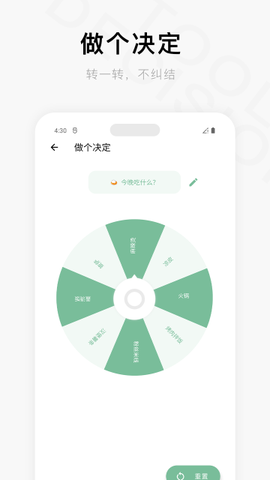
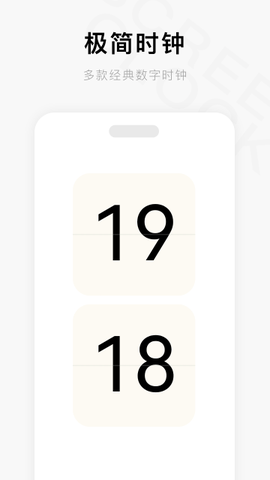
一个木函内置了100多种工具,分门别类地放在图片、设备、清理、文件、计算、查询等板块下。我随便举几个例子:空文件夹清理能帮你把手机里那些残留的垃圾目录一扫而空;时间屏幕能变成全屏时钟,开会时当计时器用;尺子功能直接调用屏幕当量尺,应急测量完全够用;手持弹幕更是神器,演唱会举着手机就能打出滚动字幕,回头率百分百。这些工具不是花架子,每一个都能实打实解决痛点,关键它们全都离线可用,不用联网等加载。
2、纯粹到极致的轻量体验
这App的体积控制得令人发指,安装包才几MB,运行起来几乎不占内存。主界面就是一个简洁的搜索框加分类列表,没有推送通知,没有烦人的开屏广告,更没有后台偷偷跑流量。你打开它就是想用某个工具,用完直接退出,整个过程行云流水,毫无干扰。对于我这种见不得手机里一堆垃圾应用的人,这种纯净感简直是种享受。
3、细节控的Material Design美学
开发者在设计上明显是个偏执狂,每个按钮的圆角、每个交互动画的帧率、每个页面的留白,都打磨得恰到好处。跟随Google的Material Design规范,但又不完全照搬,加入了自己的审美理解。深色模式、动态主题色、手势操作这些细节都做得非常到位,用起来就俩字:舒服。这种对像素级的执着,让整个应用看起来像一件精致的工艺品,而不是冷冰冰的工具堆砌。
一个木函App怎么制作动图?
1、打开一个木函App,在首页或分类里找到“照片转GIF”功能,点击进入。这个功能支持从相册直接选视频,也可以现场拍摄,非常灵活。
![一个木函[图1]](https://static.down8818.com/uploads/20260909/6aa159f56e6b78.74722455.png)
2、点击“选择文件”按钮,从你的相册或文件管理器里挑一段视频。这里要注意,推荐使用MP4格式,兼容性最好,WEBM和OGV也能用,但MKV就别为难它了。整个转换过程在手机本地完成,不会上传到服务器,隐私安全有保障,但如果你选了个巨大的4K视频,可能会让手机卡顿一下,建议先用小文件试水。
![一个木函[图2]](https://static.down8818.com/uploads/20260909/6aa159f5bbd883.31681762.png)
3、选好视频后,你可以预览片段,调整起始时间、播放速度、帧率这些参数,让GIF更符合你的需求。
![一个木函[图3]](https://static.down8818.com/uploads/20260909/6aa159f606dfc9.01355866.png)
4、一切设置妥当,点击“转换”按钮,几秒钟后一张动态图就诞生了,直接保存到相册,或者分享给朋友,方便到飞起。
![一个木函[图4]](https://static.down8818.com/uploads/20260909/6aa159f638cce4.57803216.png)
一个木函App怎么制作表情包?
1、打开一个木函App,在首页点击“全部应用”进入工具列表,这个列表里藏着所有宝藏。
![一个木函[图5]](https://static.down8818.com/uploads/20260909/6aa159f6752061.62065003.png)
2、往下滑或者直接搜索“表情制作”,点进去就能看到一堆现成的梗图模板,比如熊猫头、狗头、各种暴走表情,直接套用就行。
![一个木函[图6]](https://static.down8818.com/uploads/20260909/6aa159f6a981e1.84848456.png)
3、你也可以点击“从相册选择”,拿自己拍的照片或者网上存的图来定制。选好图片后,它会自动识别脸部位置,方便你精准添加文字。
![一个木函[图7]](https://static.down8818.com/uploads/20260909/6aa159f6e97b64.32883209.png)
4、进入编辑界面,输入你想配的台词,调整字体大小、颜色、描边效果,还能旋转文字角度,让表情包更有灵魂。底部有实时预览,所见即所得。
![一个木函[图8]](https://static.down8818.com/uploads/20260909/6aa159f72f7958.37130119.png)
5、编辑满意后,点击右上角的菜单键,选择“保存到相册”或者直接分享到微信、QQ。整个过程不到一分钟,手残党也能轻松做出高质量表情包,从此告别斗图失败。
![一个木函[图9]](https://static.down8818.com/uploads/20260909/6aa159f76517a1.32517614.png)