

绘图白板
- 分类
- 系统工具
- 大小
- 77.08MB
- 版本
- 3
- 更新
- 2026-08-30
- 系统
- Android / iOS
- 语言
- 简体中文
- 厂商
- 来自互联网
- 状态
- 高速可用
软件截图


软件介绍
绘图白板app免费版是一款相当实用的绘画工具,算是我用过的这类软件里比较顺手的一个。它最吸引我的地方就是能直接把图片转成线稿,然后你就能在线稿上随意涂鸦填色,还能用AR功能临摹着画,特别适合我这种喜欢画但总画不准的人。软件里还整理了不少绘画知识和素材,没事翻翻也能学到点东西,画完的作品也能分类存好,方便以后翻出来看看。
![绘图白板[图1]](https://static.down8818.com/uploads/20260909/6aa15935a88965.44661398.png)
这软件到底能干嘛
1、图片转线稿:直接传张照片上去,系统自动帮你处理成线稿,省得自己一笔一笔描,这功能我天天用。
2、想画就画:啥时候有灵感了,打开就能涂两笔,AR临摹功能也挺好玩,对着实物画个大概轮廓,对新手友好。
3、画笔随便换:里面画笔种类不少,大小粗细都能调,画的时候换着用,感觉就像用真的笔在纸上画一样。
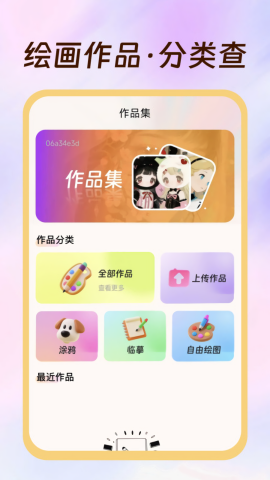
4、作品整理:画完的东西会自动存到作品集里,我一般按日期或者主题分个类,找起来不费劲。
5、素材库挺全:各种风格的素材都有,挑一个自己喜欢的,直接在上面填色练手,比干画有意思多了。
6、涨知识:软件里有不少绘画技巧和基础知识,我没事就翻翻,有些小技巧确实挺管用。
这软件比别的强在哪
1、工具都是实用的,没有那种花里胡哨用不上的,每个都能派上用场。
2、画画完全自由,想怎么画就怎么画,没有条条框框限制,这点我很喜欢。
3、科普内容挺丰富,不只是干巴巴的教程,有些冷知识也挺有意思的。
4、用久了真的能感觉到自己画技在提升,至少我是这样对绘画的理解也比以前深了。
5、素材种类多到挑花眼,不管你喜欢什么风格,基本都能找到合适的。
6、画笔大小自己调,配合不同的画笔,能画出各种效果,灵活度很高。
这软件怎么上手用
1、打开软件后,先别急着画,去逛逛里面的绘画知识和素材,找找感觉。
![绘图白板[图2]](https://static.down8818.com/uploads/20260909/6aa15935e2eab6.53211746.png)
2、然后就可以用自由绘图功能了,随便画点啥,练练手。
![绘图白板[图3]](https://static.down8818.com/uploads/20260909/6aa15936254c08.90762711.png)
3、画好的作品随时都能查看,想改的话接着涂就行,不用重来。
![绘图白板[图4]](https://static.down8818.com/uploads/20260909/6aa15936574685.97539382.png)
4、个人中心里还能反馈意见,我上次提了个建议,后来更新还真加了,这点挺让人舒服的。
![绘图白板[图5]](https://static.down8818.com/uploads/20260909/6aa159368cc008.30166409.png)
这软件的几大亮点
1、内置的绘画工具都很实用,选起来方便,画起来顺手。
2、图片转线稿特别快,处理完就能直接临摹,AR功能更是加分项。
3、素材资源多到用不完,不同风格都有,总能找到你想画的。
4、自由创作空间大,灵感来了就能画,不用被模板限制住。
5、画笔种类多,调节起来也方便,画细节的时候特别好用。
怎么用素材线稿涂鸦填色
1、打开软件,点那个“同意并进入”的按钮先进去。
![绘图白板[图6]](https://static.down8818.com/uploads/20260909/6aa15936bd99f7.51002583.png)
2、进去后滑到最后一页,点“立即体验”就正式开始用了。
![绘图白板[图7]](https://static.down8818.com/uploads/20260909/6aa159370ef214.29078419.png)
3、在彩绘工坊里找到“绘画素材”,点进去挑一个你喜欢的。
![绘图白板[图8]](https://static.down8818.com/uploads/20260909/6aa1593764ccd1.46099027.png)
4、选好后会弹个提示,点“涂鸦填色”就开始画吧。
![绘图白板[图9]](https://static.down8818.com/uploads/20260909/6aa15937afdff5.44892522.png)
5、画完别忘了点右上角的“保存”按钮,作品就存下来了。
![绘图白板[图10]](https://static.down8818.com/uploads/20260909/6aa159380a44e8.88904914.png)